ハイクカムのファームウェアを更新する
まず始めにハイクカムを当サービスで利用するためにファームウェアの更新が必要になります。(初回のみ)
1.ダウンロードページより各モデルの最新ファームウェアをダウンロードします。
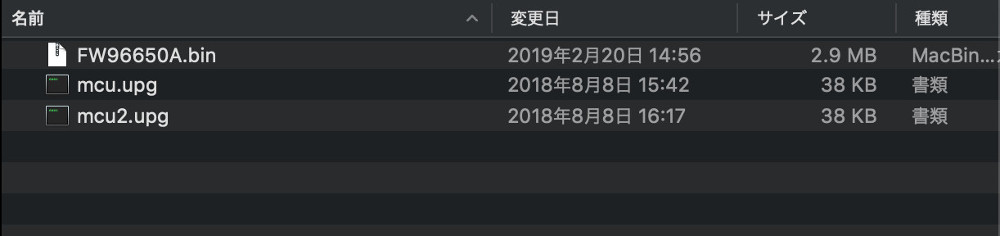
2.ダウンロードした以下3つのファイルをSDカード直下(フォルダ内ではなく)に保存します。
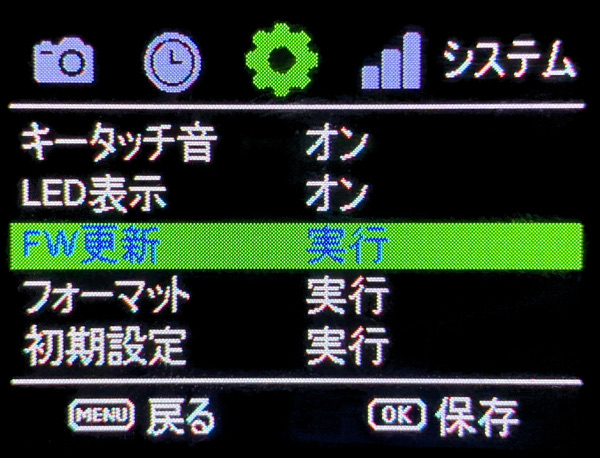
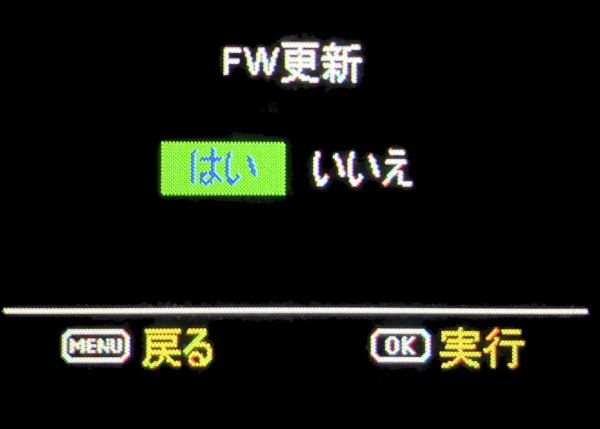
3.カメラの電源を入れてバッテリー表示が満タン(3本)であることを確認し、Menuボタンを押し、設定>FW更新を実行します。
4.ファームウェアおよびMCUアップデートが始まります。電源を切らないで下さい。
5.カメラが再起動し、完了です。
カメラを追加する
まず最初にハイクカムを追加します。
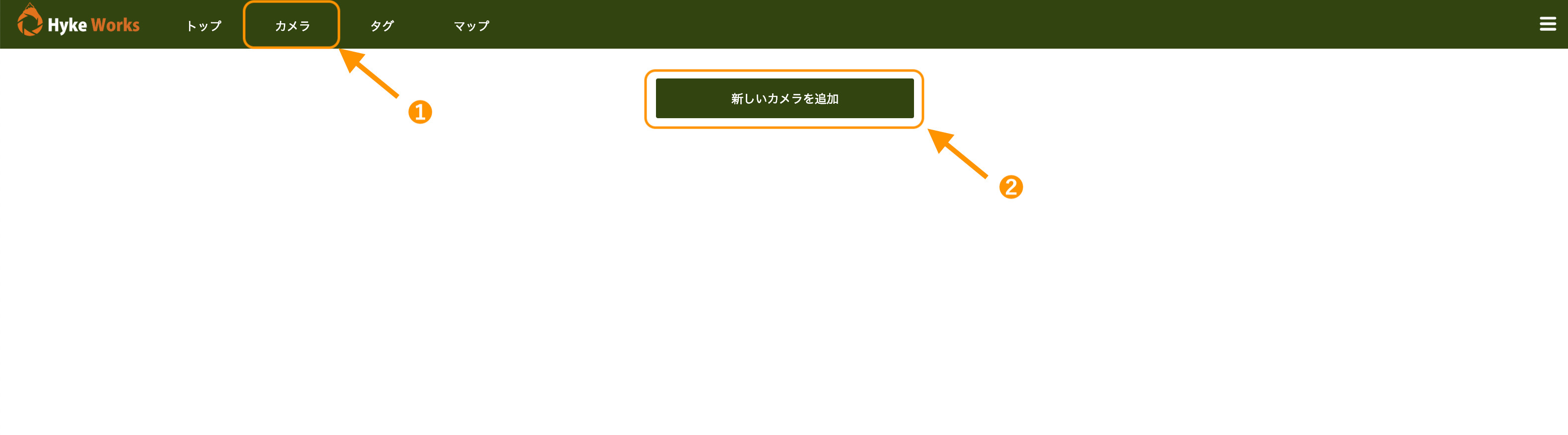
1.「カメラ」>「新しいカメラを追加する」をクリック
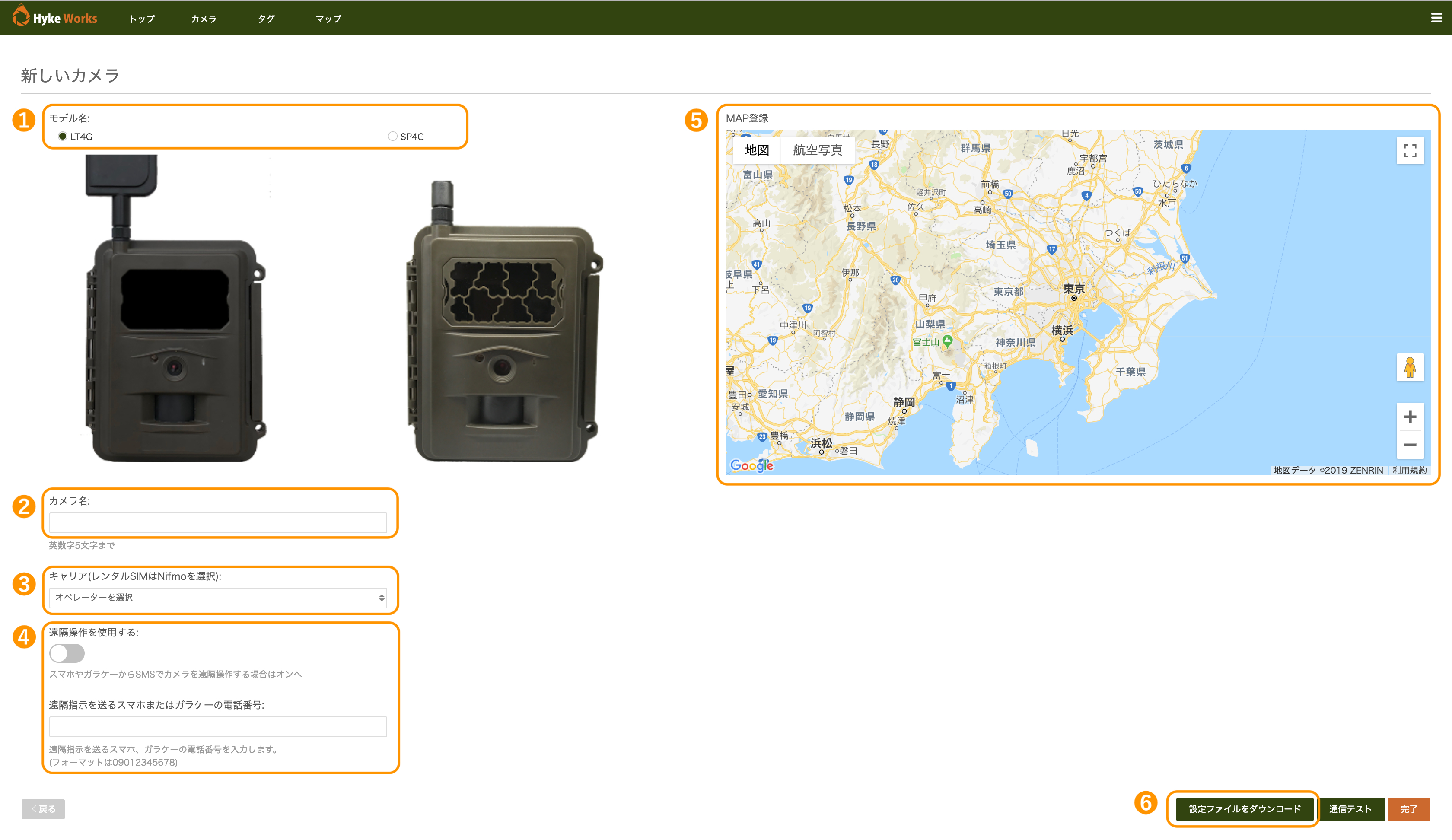
2.
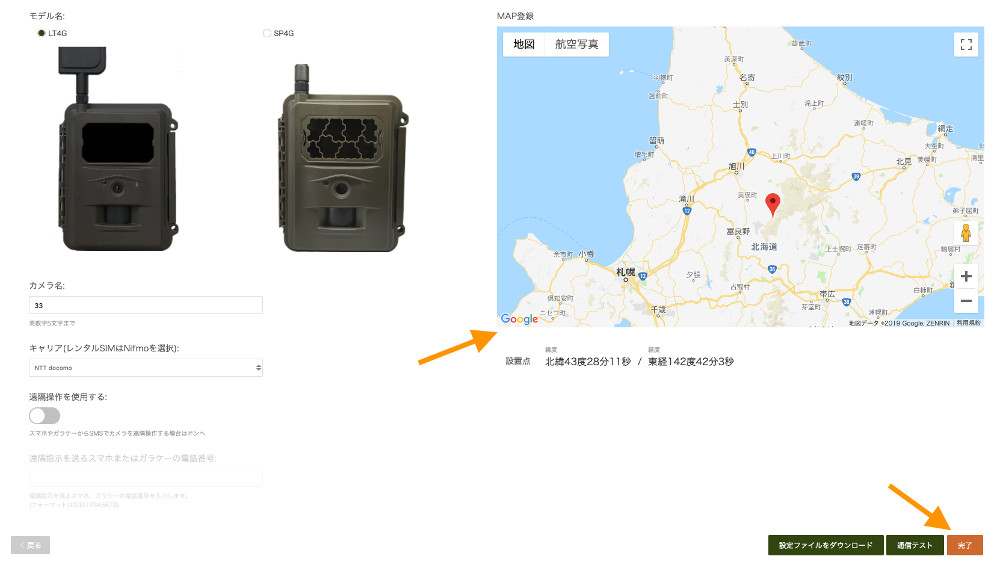
1.「モデル」選択
2.「カメラ名」を半角英数字 5バイト以内で入力
3. ハイクカムで使用するSIMカードの「キャリア」を選択
4. アプリによる遠隔操作を使用する場合はオンにして電話番号を入力
5.「Map登録」でハイクカムを設置する場所をクリック(任意)
6.「設定ファイルをダウンロード」をクリック > CFGファイルがダウンロードされます
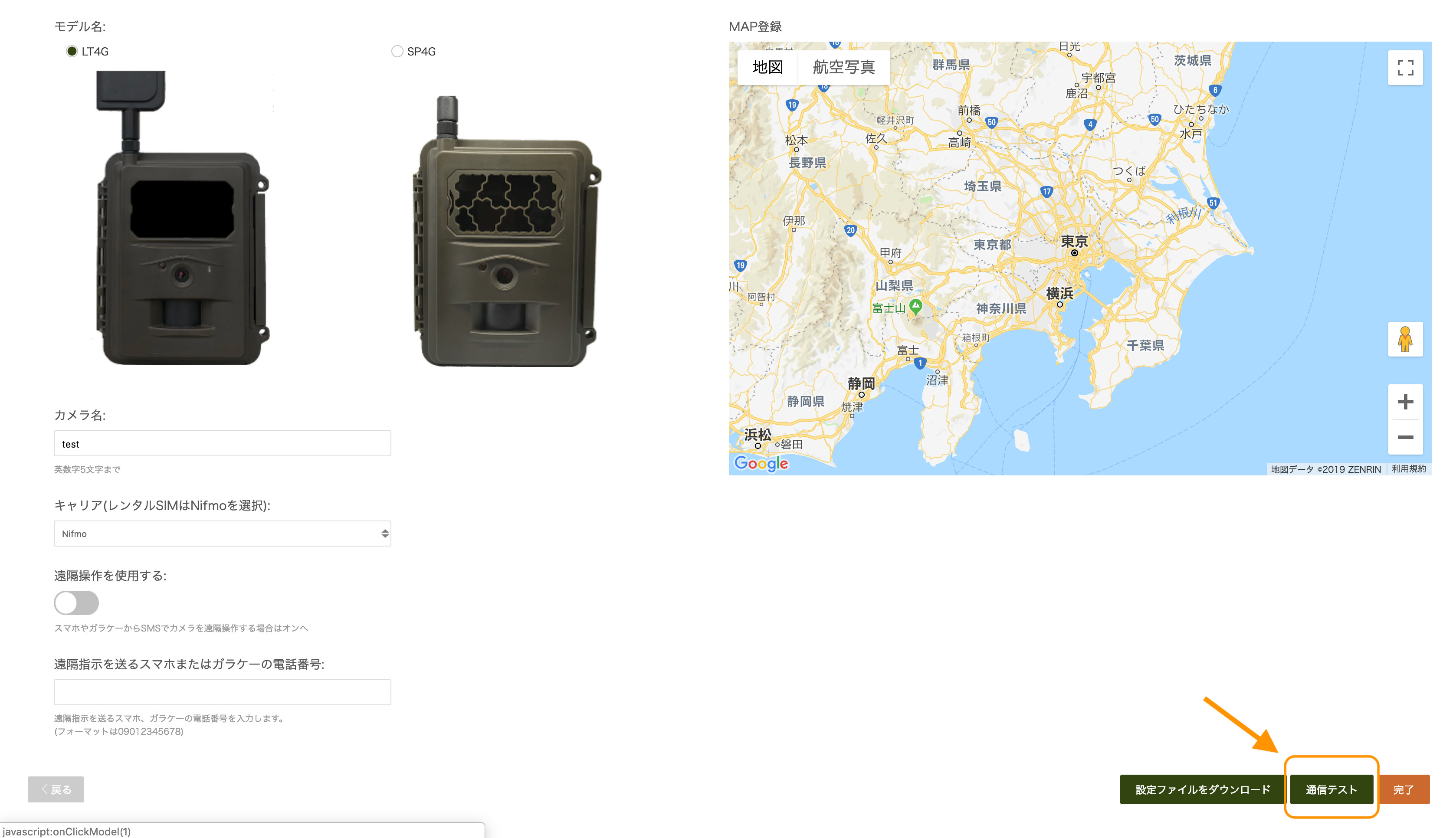
3.ハイクワークスの「通信テスト」をクリックします。
4.通信テストページに従って、画像をアップロードし完了です。
登録したカメラを編集する
追加したカメラの編集、削除方法は以下の通りです。
1.カメラタブより確認、編集、削除したいカメラをクリック
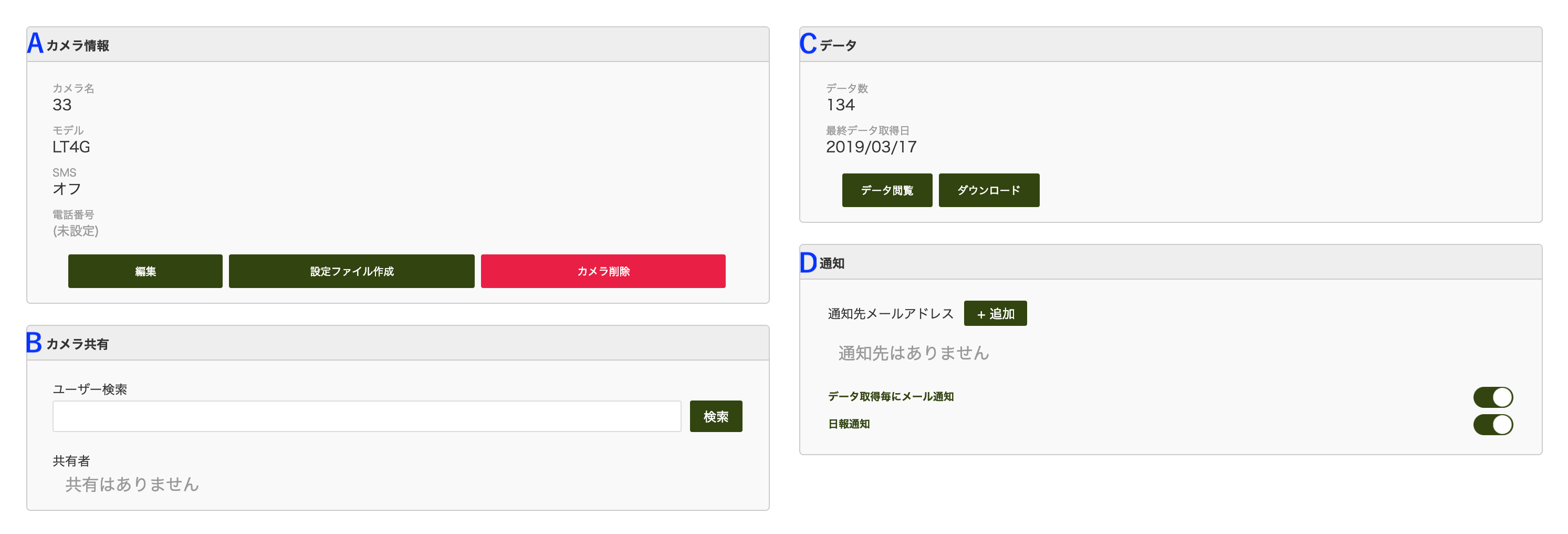
2.設定画面が表示されます。
A.カメラ情報
編集・・・登録したカメラの情報を編集します。
設定ファイル作成・・・カメラの設定ファイルを再作成します。作成後、通信テストも可能です。
カメラ削除・・・登録したカメラを削除します。
そのカメラで撮影したデータも全削除されますので必要なデータは予めダウンロードをしてください。
B.カメラ共有
このカメラを他者と共有することができます。
すでに共有している場合は共有者が表示されます。
C.データ
データ閲覧・・・このカメラで撮影したデータをサムネイル表示します。
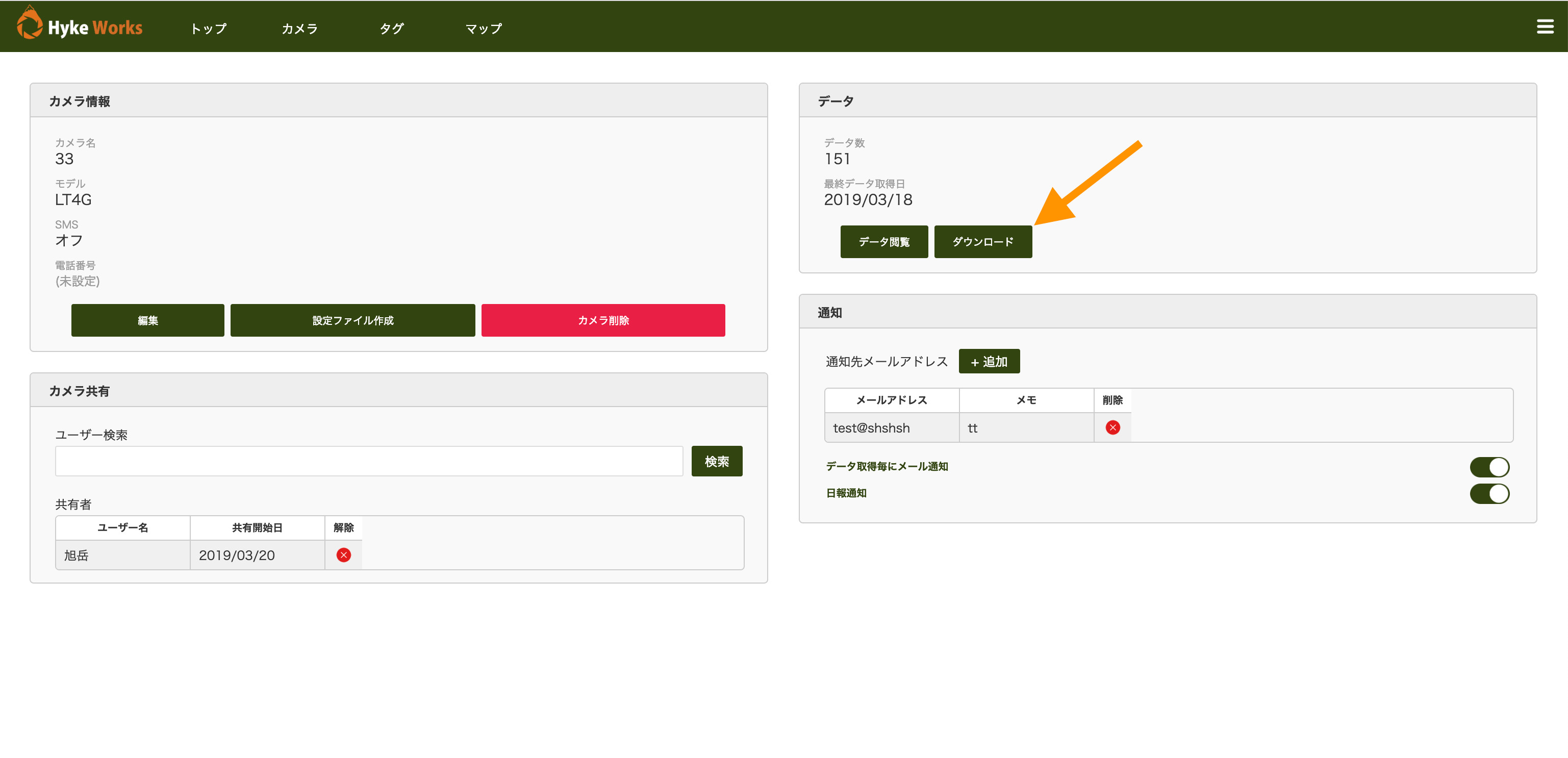
ダウンロード・・・このカメラで撮影したデータ全てをZIP形式でダウンロードします。
全データダウンロードはデータ数によってはかなり大きくなります。
個別ダウンロードする場合はデータ閲覧画面で画像を選択しダウンロードしてください。
D.通知
+追加・・・データ取得時にメール配信するメールアドレスを追加します。
各ライセンスのメール通知数上限に達した場合、追加できなくなります。
データ取得毎にメール通知・・・撮影しアップロードされると毎回メールで配信します。
日報通知・・・1日に1回、メールでこのカメラの撮影状況をお知らせします。
メール配信時間はアカウントページにて設定可能です。
メール通知を設定する
撮影したデータをメールで通知するための設定を行います。
1.アカウント登録アドレスを一括登録する
アカウント>Eメール>編集で設定したメールアドレスを全てのカメラで取得したデータ通知に設定・解除できます。
2.カメラ毎にメールアドレスを設定する
カメラ>設定したいかめ設定したいカメラ画像をクリック>メール通知 でそのカメラで取得したデータを通知するメールアドレスの追加・削除ができます。
メール通知数はライセンスにより異なります。(例:ファイブは2件まで)
LINE通知を設定する
1.あらかじめグループLINEを使用する場合はLINEアプリ上でグループ作成をしておきます。
2.右上のログインから自分のLINEアカウントで設定したメールアドレス、パスワードでログインします。ログインにはLINEを使っているスマホが必要です
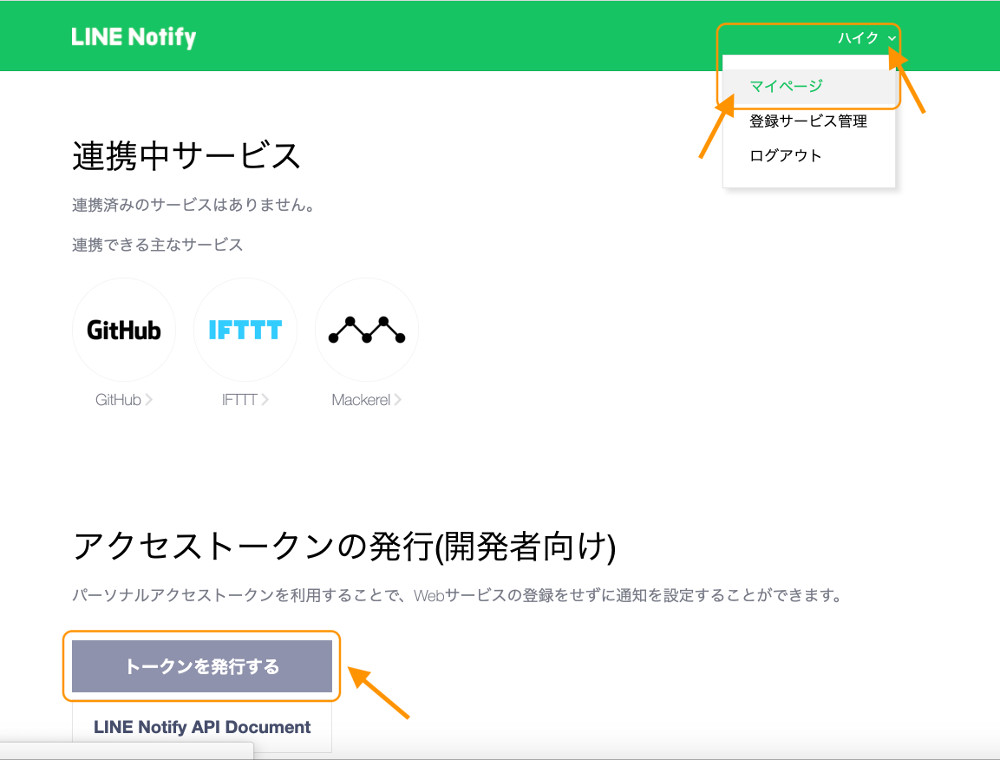
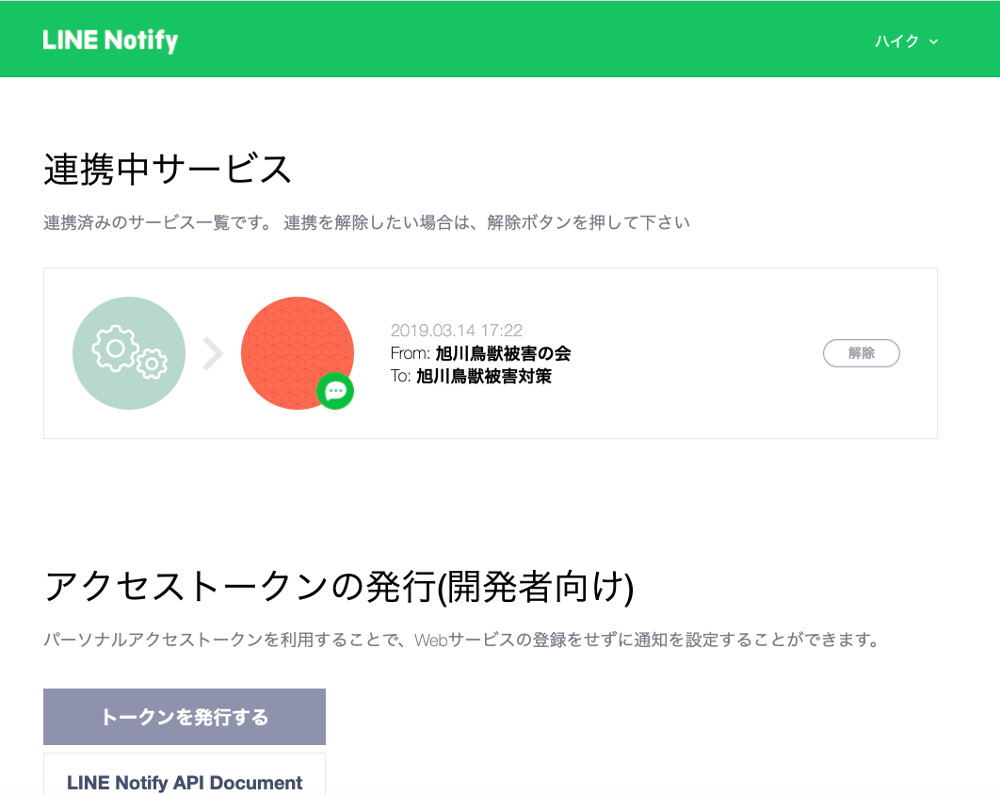
3.ログイン後マイページを開いて、「トークンを発行する」をクリックします。
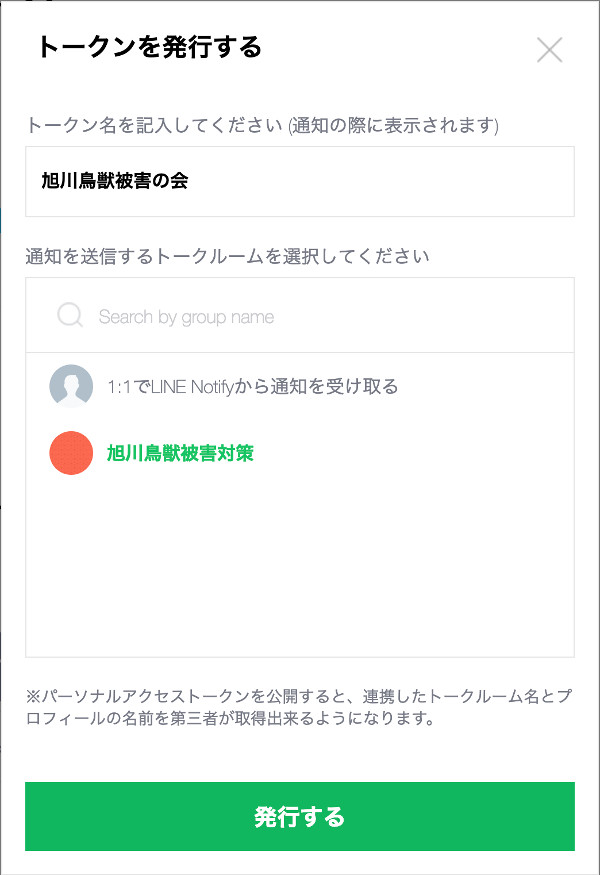
4.業務名などわかりやすいトークン名を入力し、あらかじめ作成したLINEグループを検索するか、自分のみ受け取る場合は「1:1でLINE Notifyから通知を受け取る」をクリックし、「発行する」をクリックしてください。
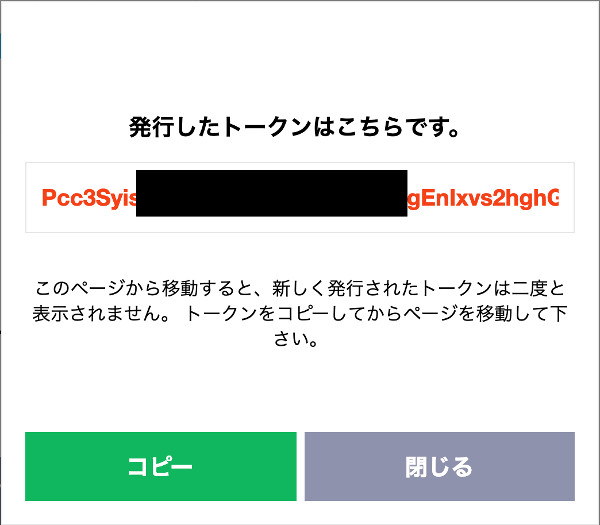
5.発行されたトークンが表示されます。「コピー」をクリックします。
6.「閉じる」をクリックすると「連携中のサービス」が表示されています。業務終了後にサービスの解除が必要な場合はこの画面上で行います。
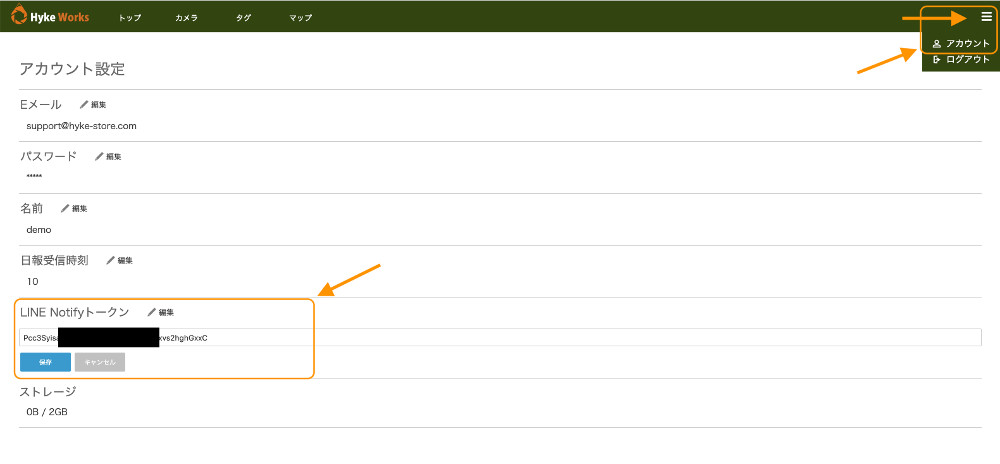
7. 5でコピーしたトークンをハイクワークスに設定します。
「右上」>「アカウント」>「Line Notifyトークン」の編集をクリックし、トークンを貼り付け、保存をクリックし完了です。
タグを設定する
現場名や動物の種類など任意のタグを作成し、アップロードされたデータにタグを付与することでデータ管理に役立てます。
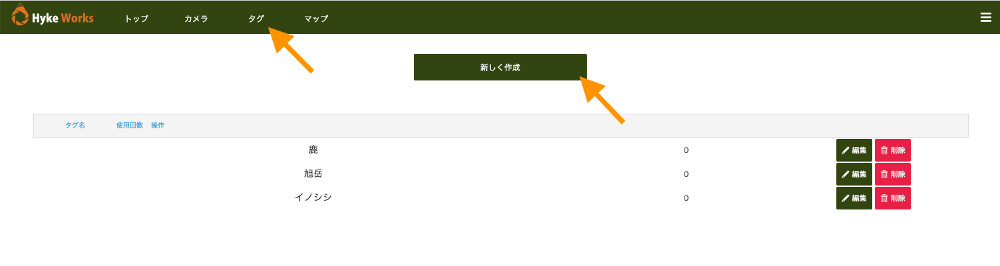
1.タグ>新しく作成をクリックします。
2.任意のタグ名を入力しOKを押します。
タグは無制限で何個でも作成できます。
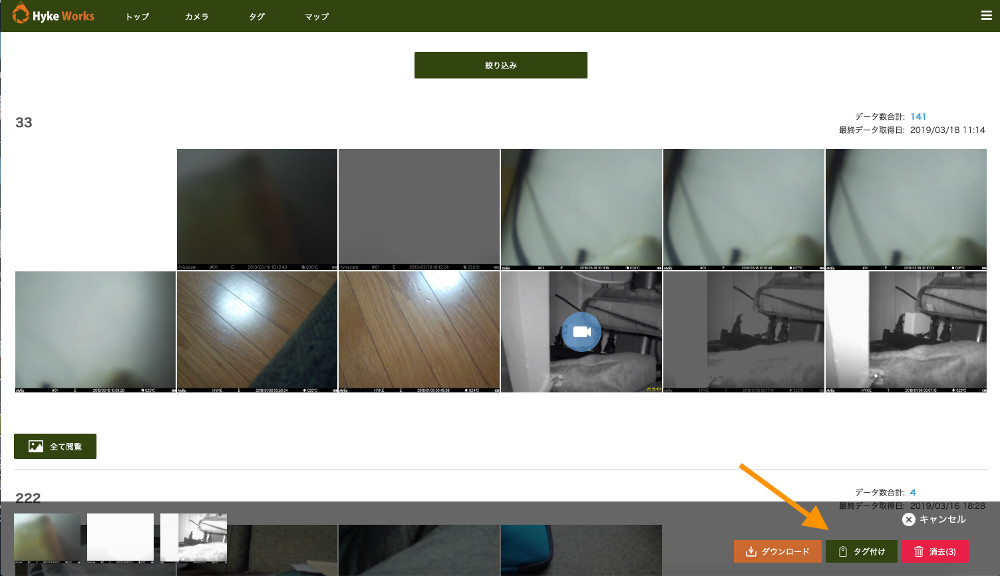
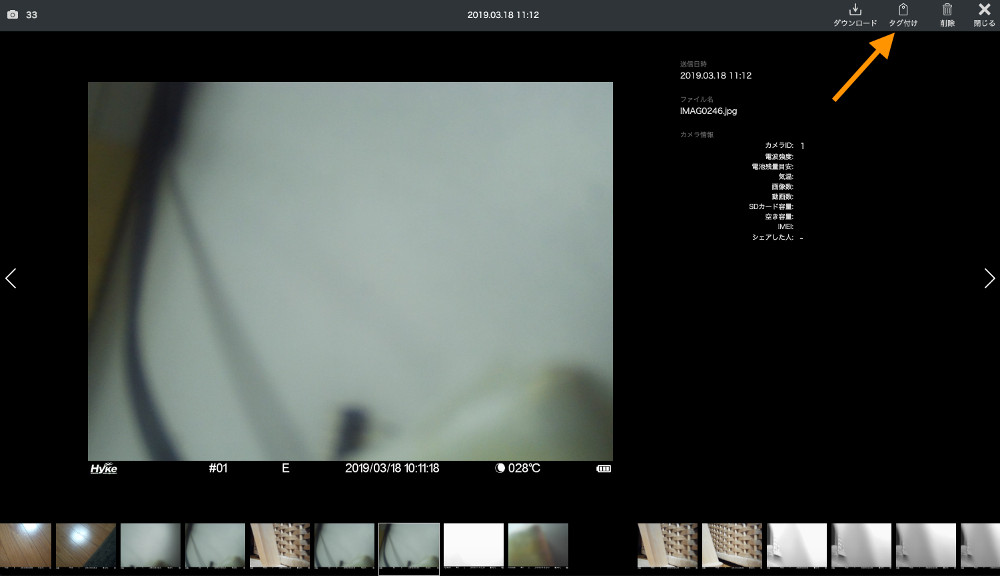
3.データを表示してタグを付与します。
サムネイル表示の場合は一度に複数のデータにタグ付けが可能です。
サムネイル表示
個別表示
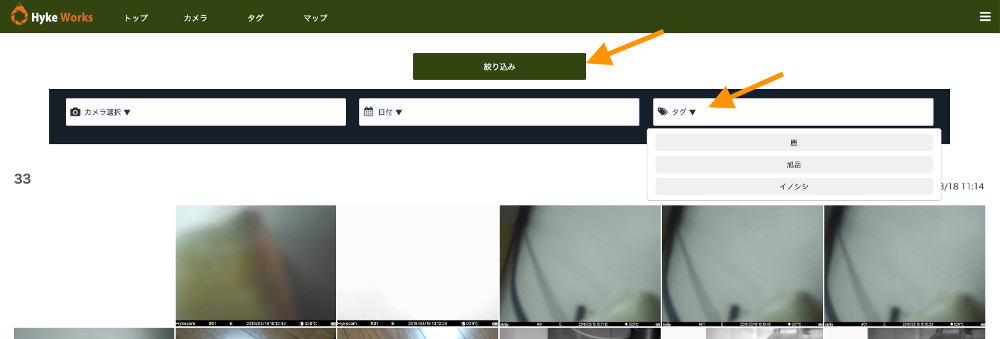
4.絞り込みをクリックし、付与したタグのデータのみ検索することができるようになりました
マップ登録を変更する
一度登録したカメラを別の場所に移設した場合など、必要があればカメラ追加時に登録したマップ設定を変更します。
1.カメラ>変更したいカメラ画像をクリック>カメラ情報内の設定ファイル作成
2.Google Map上で変更した場所を左クリック
3.その場所で問題なければ完了をクリックします。
※位置情報はカメラに反映されませんので設定を更新する必要はありません。
カメラ共有を設定する
ハイクワークスユーザーは無料アカウントを作成したユーザーとカメラで撮影したデータを個別に共有することができます。
例えば元請けやクライアント、共同研究者など撮影データを共有したい相手は無料アカウントを作成するだけでデータ共有が可能になります。共有可能数はライセンスにより異なります。
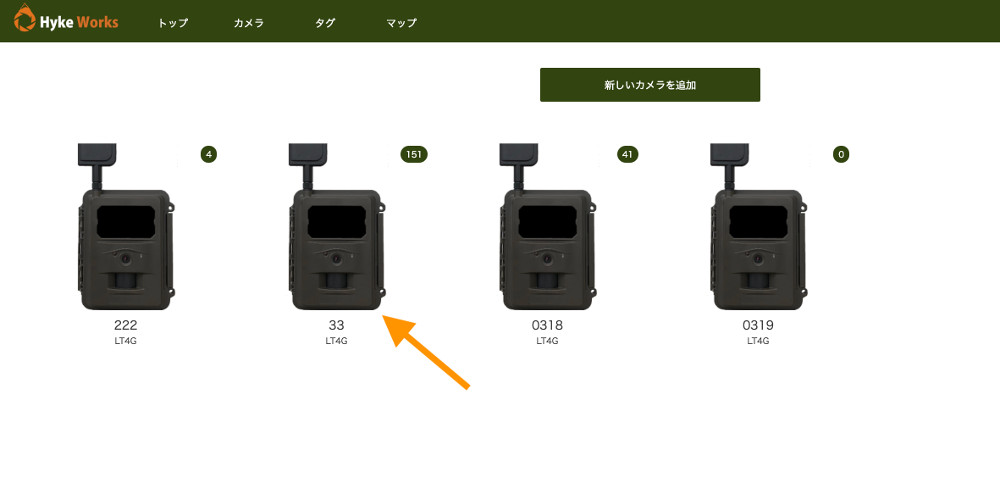
1.カメラ > 共有したいカメラをクリックします。下の図では「33」というカメラを共有します。
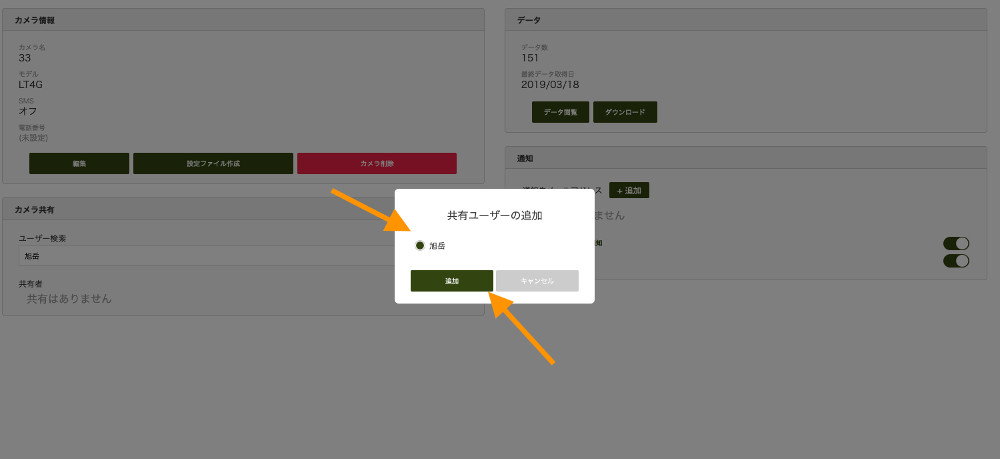
2.カメラ共有内で相手方のユーザー名を検索します。
3.共有相手を選択し、追加をリクエストします。
4.相手のアカウントに共有リクエストが届きます。
5.承諾クリック後、相手のアカウントでもこのカメラのデータを閲覧できる権限が付与されます。
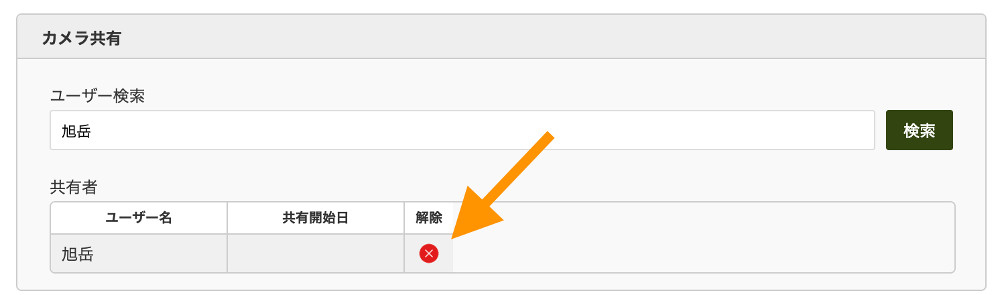
6.共有を解除する場合は解除の?を押すことで共有を解除できます。
撮影データをダウンロード・削除する
データをダウンロードする方法は以下の通り、3つあります。
個別ダウンロード
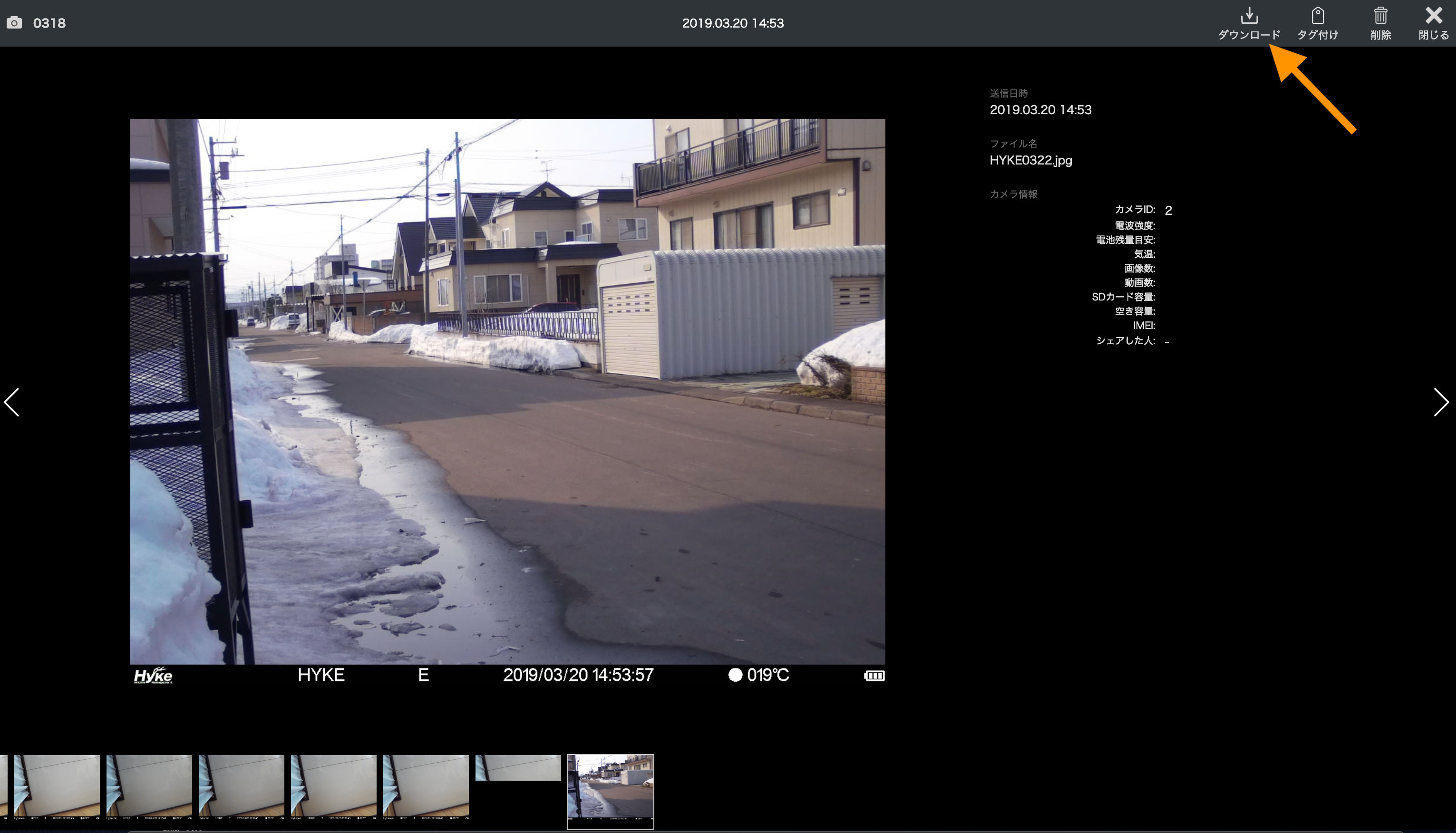
サムネイルで表示されているデータをクリックして表示しているデータ1つのみをダウンロードします。
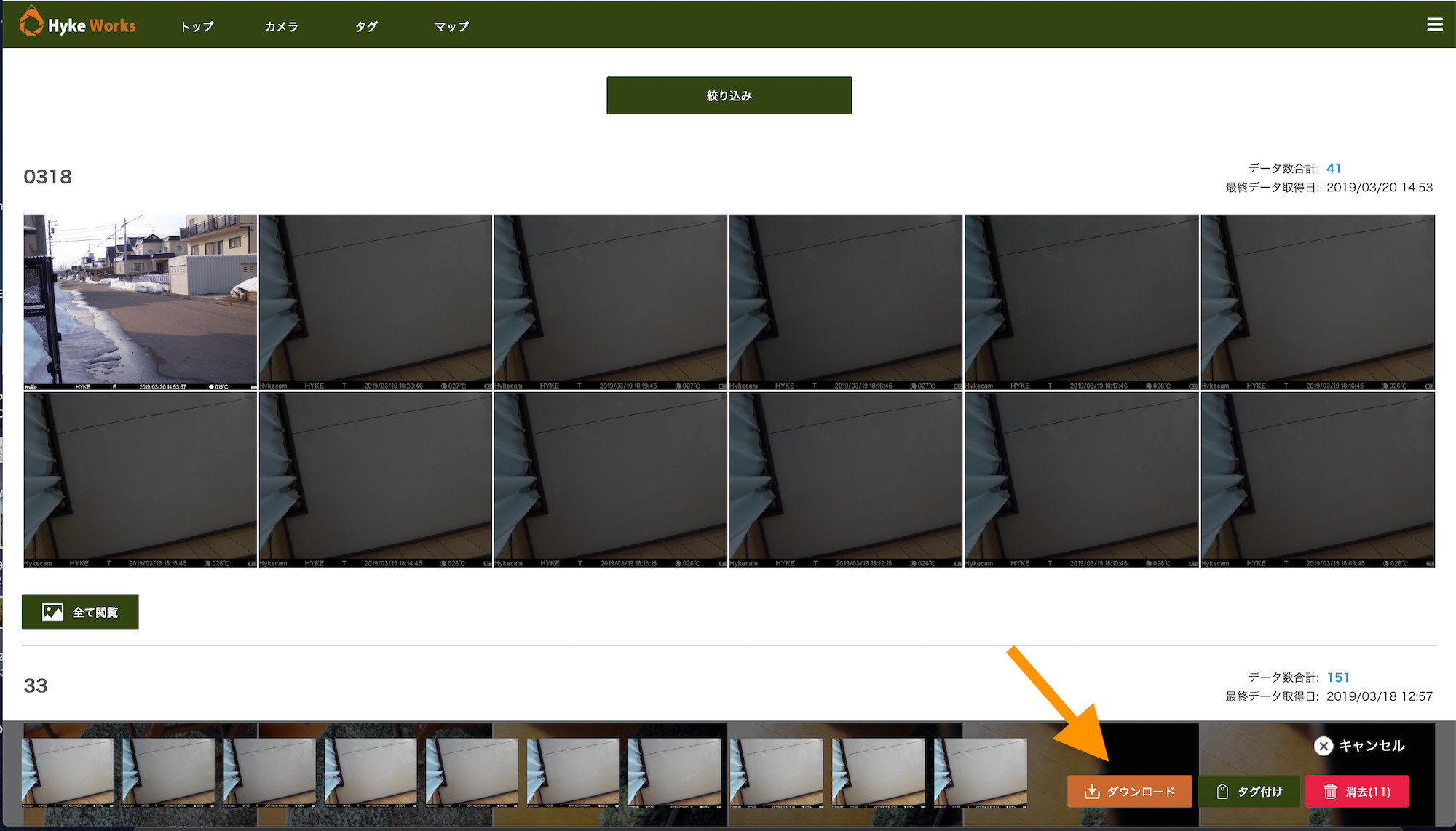
サムネイル表示画面で複数のデータを選択し、まとめてダウンロードします。
また複数選択はPC操作ではShiftキーを押しながらクリックし、連続選択が可能です。
一括ダウンロード
カメラ > ダウンロードしたいカメラをクリック > データ > ダウンロードで、そのカメラで撮影した全てのデータを一括でダウンロードできます。一括ダウンロードはデータ数によって大容量データとなった場合は非常に時間がかかる場合があります。またデータ通信容量を大幅に消費しますのでご注意ください。
アカウントを確認する
自分のアカウントを確認します。
Eメール
本アカウントで登録したEメールアドレスを確認、変更できます。
ここで設定したメールアドレスはデータ取得時に通知されるアドレスではありません。
データ取得時に通知するメールアドレスはカメラ > メール通知で設定してください。
パスワード
ログインに必要なパスワードを確認、変更できます。パスワードは厳重に保管してください。
ユーザー名
本アカウントのユーザー名を確認、変更できます。
ユーザー名はカメラ共有時の検索などに使用します。また日本語全角を使用できます。
日報受信時刻
日報をオンにしている場合、ここで設定した時刻に一日一回日報をメールで配信します。
日報を通知するメールアドレスはカメラ > メール通知で設定してください。
LINE Notifyトークン
データをLINEで通知するためのLINE Notifyトークンを設定します。
LINE設定方法はこちらをご参照ください。
ライセンス
現在ご契約中のライセンスおよび有効期間を確認できます。
カメラ登録数
現在登録しているカメラの数および契約中のライセンスで登録できるカメラ数を表示しています。
ストレージ
現在使用しているストレージおよび契約中のライセンスで使用できるストレージを表示しています。
ライセンスをダウングレードする場合の注意事項
いつもハイクワークスをご利用いただきありがとうございます。
ハイクワークスではライセンス終了時に継続してご利用いただく際にライセンスをアップグレードまたはダウングレードすることが可能です。
アップグレードする際はそのままライセンスを当社にて変更が可能ですが、ダウングレードする際は以下の通り、現在登録しているカメラ及びデータを減らしていただく必要があります。
例:テン→ファイブへのダウングレード
各ライセンスの制限値は以下の通りです。
テン:カメラ登録可能数 10台 / ストレージ 5GB / メール通知 5アドレス
ファイブ:カメラ登録可能数 5台 / ストレージ 2GB / メール通知 2アドレス
例えば現在テンをご利用中で登録しているカメラが8台、ストレージを3GB使用、メール通知を5アドレス設定している場合、ファイブへダウングレードする際はファイブの制限値まで減らしていただく必要があります。ファイブの制限値である
・カメラを5台以下
・ストレージを2GB以下
・メール通知を2アドレス以下
に減らしていただきファイブへのダウングレードのお申し込みをお願いします。